

1. 前言
之前在Linux上安装Mysql总是花费很多时间,一行一行执行命令,很是繁琐,所以决定写个脚本提升下效率,这个脚本是基于Mysql5.6版本写的,后续版本不适用,但是如果自己能看懂脚本的可以稍加修改,如果有需要其他版本的自己又不是很熟悉Shell脚本的留言给我。
2. 准备工作
到Mysql官网或者到华为软件仓库去下载Mysql安装包
官网链接:https://dev.mysql.com/downloads/mysql/5.6.html#downloads
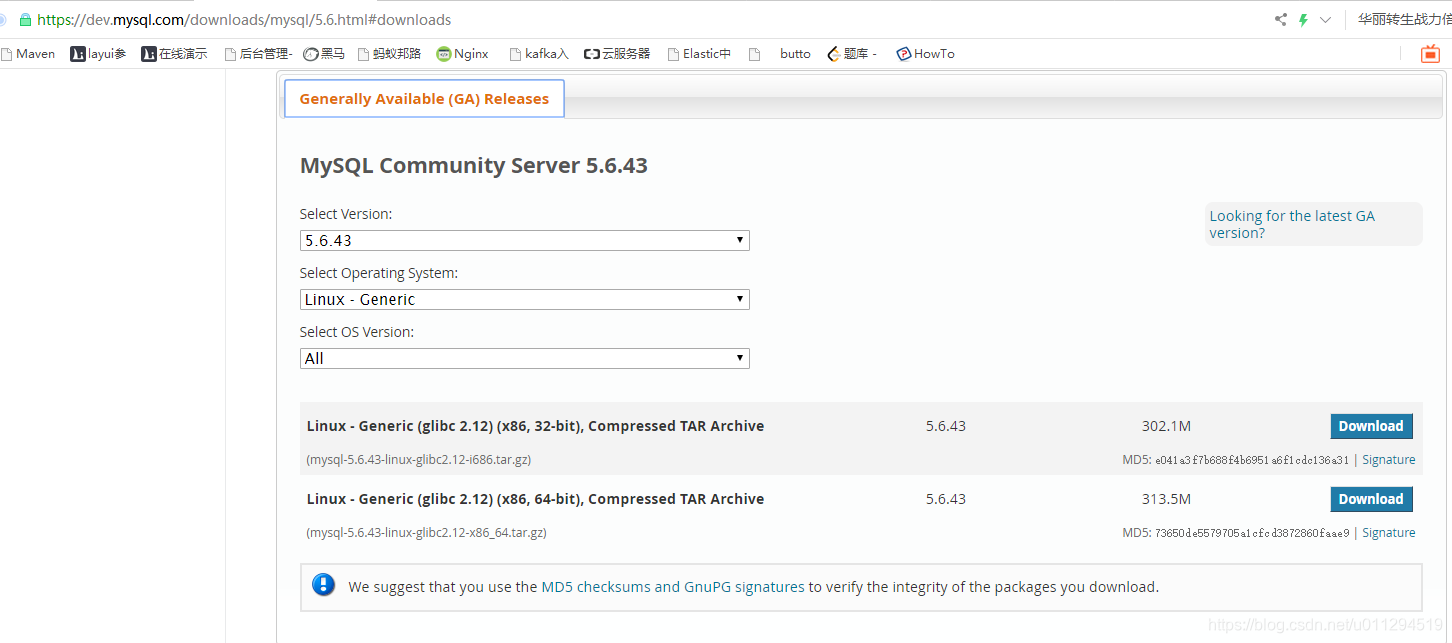
有32位和64位的区分 ,根据需要下载
华为软件仓库:https://mirrors.huaweicloud.com/mysql/Downloads/MySQL-5.6/
我下载的版本是mysql-5.6.41-linux-glibc2.12-x86_64.tar.gz
下载好安装包后拷贝到Linux服务器的任意位置上
检查机器上是否安装autoconf,执行命令:rpm -qa|grep autoconf

若无如上输出,则执行命令安装:yum -y install autoconf
3. 配置脚本
脚本内容如下
#!/bin/bash
# Mysql安装包所在路径,需要带上包名,示例:PACKAGE_FULL_WAY=/root/mysql-5.6.41-linux-glibc2.12-x86_64.tar.gz
readonly PACKAGE_FULL_WAY=/root/mysql-5.6.40-linux-glibc2.12-x86_64.tar.gz
# Mysql安装主目录,示例:INSTALL_HOME=/usr/local/mysql
readonly INSTALL_HOME=/usr/local/mysql
# Mysql数据库root用户密码,示例:USER_PASSWD=root
readonly USER_PASSWD=
#check user
if [[ "$UID" -ne 0 ]]; then
echo "ERROR: the script must run as root"
exit 3
fi

function log_info() {
    echo "[$(date -d today +"%Y-%m-%d %H:%M:%S %:::z")] $1"
}

function log_error() {
    echo -e "[$(date +"%Y-%m-%d %H:%M:%S %Z%:z")] [ERROR] $* \n"
exit 1

}

function check_result() {
    local ret_code=$1
    shift
    local error_msg=$*
    if [[ ${ret_code} -ne 0 ]]; then
log_error ${error_msg}
    fi
}

# 校验参数
function check_param() {
    if [[ ! -n ${PACKAGE_FULL_WAY} ]] || [[ ! -n ${INSTALL_HOME} ]] || [[ ! -n ${USER_PASSWD} ]]; then
log_error "Param: PACKAGE_FULL_WAY INSTALL_HOME USER_PASSWD can not be null"
fi
    if [[ ! -f ${PACKAGE_FULL_WAY} ]]; then
log_error "Please check the config of PACKAGE_FULL_WAY dose config Mysql package name"
fi
}

function check_mysql_process() {
    local mysql_process_count=`ps -ef |grep ${INSTALL_HOME}|grep -vwE "grep|vi|vim|tail|cat"|wc -l`
if [[ ${mysql_process_count} -gt 0 ]]; then
log_error "please stop and uninstall the mysql first"
fi
}

# 新建mysql用户
function add_user() {
    #create group mysql
grep "^mysql" /etc/group &> /dev/null
    if [[ $? -ne 0 ]]; then
groupadd mysql
    fi

#create user mysql
id mysql &> /dev/null
    if [[ $? -ne 0 ]]; then
useradd -g mysql mysql
        chage -M 99999 mysql
    fi
}

# 安装Mysql
function install_mysql() {
    # 创建安装主目录
mkdir -p ${INSTALL_HOME}
    # 解压mysql到安装主目录
tar -zxvf ${PACKAGE_FULL_WAY} -C ${INSTALL_HOME} > /dev/null 2>&1
check_result $? "unzip Mysql package error"
local package_name=`ls ${INSTALL_HOME} |grep mysql`
    mv ${INSTALL_HOME}/${package_name}/* ${INSTALL_HOME}
    rm -rf ${INSTALL_HOME}/${package_name}
    cd ${INSTALL_HOME}

    # 新建数据库目录
mkdir -p ${INSTALL_HOME}/data/mysql
    chown -R mysql:mysql ${INSTALL_HOME}

    # 安装并指定用户和data文件夹位置
./scripts/mysql_install_db --user=mysql --datadir=${INSTALL_HOME}/data/mysql

    # 复制mysql到服务自动启动里面
cp -pf ${INSTALL_HOME}/support-files/mysql.server /etc/init.d/mysqld
    chmod 755 /etc/init.d/mysqld
    # 复制配置文件到etc下
cp -pf ${INSTALL_HOME}/support-files/my-default.cnf /etc/my.cnf
    chmod 755 /etc/my.cnf
    # 修改basedir和datadir
sed -i "s#^basedir=.*#basedir=${INSTALL_HOME}#" /etc/init.d/mysqld
    sed -i "s#^datadir=.*#datadir=${INSTALL_HOME}\/data\/mysql#" /etc/init.d/mysqld
    # 加入环境变量,方便使用mysql命令,但是需要source /etc/profile
echo "###MYSQL_PATH_ENV_S" >>/etc/profile
    echo "export PATH=${INSTALL_HOME}/bin:\$PATH" >> /etc/profile
    echo "###MYSQL_PATH_ENV_E" >> /etc/profile
    # 启动Mysql
start
# 修改Mysql用户root密码
./bin/mysqladmin -u root -h localhost.localdomain password ${USER_PASSWD}
    cd ${INSTALL_HOME}

# 开启远程登录权限
./bin/mysql -h127.0.0.1 -uroot -p${USER_PASSWD} << EOF
grant all privileges on *.* to root@'%' identified by 'root'; flush privileges;
EOF
chown -R mysql:mysql ${INSTALL_HOME}
}

# 安装Mysql
function install() {
    log_info "+++++++++++ step 1 ++++++++++++++++"
check_param
    log_info "check_param finish"

log_info "+++++++++++ step 2 ++++++++++++++++"
check_mysql_process
    log_info "check_mysql_process finish"

log_info "+++++++++++ step 3 ++++++++++++++++"
add_user
    log_info "add_user finish"

log_info "+++++++++++ step 4 ++++++++++++++++"
install_mysql
    log_info "install_mysql finish"
}

# 卸载Mysql
function uninstall() {
    # 如果Mysql仍启动则停止Msql
local mysql_process_count=`ps -ef |grep ${INSTALL_HOME}|grep -vwE "grep|vi|vim|tail|cat"|wc -l`
if [[ ${mysql_process_count} -gt 0 ]]; then
stop
fi

# 删除创建的文件
rm -rf ${INSTALL_HOME}
    rm -rf /etc/init.d/mysqld
    rm -rf /etc/my.cnf

    # 删除sock文件
if [[ -f /tmp/mysql.sock ]]; then
rm -rf /tmp/mysql.sock
    fi

# 删除配置的环境变量
sed -i '/###MYSQL_PATH_ENV_S/,/###MYSQL_PATH_ENV_E/d' /etc/profile

    #删除用户和用户组
id mysql &> /dev/null
    if [[ $? -eq 0 ]]; then
userdel mysql
    fi
log_info "uninstall Mysql success"
}

# 停止Mysql
function stop() {
    su - mysql -c "service mysqld stop"
}

# 启动Mysql
function start() {
    su - mysql -c "service mysqld start"
}

# Mysql状态检查
function check_status() {
    su - mysql -c "service mysqld status"
}

function usage() {
    echo "Usage: $PROG_NAME {start|stop|install|uninstall|check_status}"
exit 2

}

PROG_NAME=$0
ACTION=$1

case "$ACTION" in
start)
        start
;;
stop)
        stop
;;
restart)
        stop
        start
;;
install)
        install
;;
uninstall)
        uninstall
;;
check_status)
        check_status
;;
*)
        usage
;;
esac
使用root用户登录Linxu服务器,在任意目录下执行命令
vim mysql_manager.sh
按一下insert键,复制以上的脚本内容,在机器上右键粘贴进去
复制完成后需要修改脚本最上方的三个配置项
PACKAGE_FULL_WAY | Mysql安装包所在路径,需要带上包名 示例:PACKAGE_FULL_WAY=/root/mysql-5.6.41-linux-glibc2.12-x86_64.tar.gz |
INSTALL_HOME | Mysql安装主目录 示例:INSTALL_HOME=/usr/local/mysql |
USER_PASSWD | Mysql数据库root用户密码 示例:USER_PASSWD=root |
修改完成后按一下Esc键,键盘输入:wq!即可
脚本命令:
sh mysql_manager.sh install | 安装并启动Mysql |
sh mysql_manager.sh start | 启动Mysql |
sh mysql_manager.sh stop | 关闭Mysql |
sh mysql_manager.sh restart | 重启Mysql |
sh mysql_manager.sh check_status | Mysql状态检查 |
sh mysql_manager.sh uninstall | 卸载Mysql |
如果有Shell脚本大神觉得写得不对的地方请留言指正